
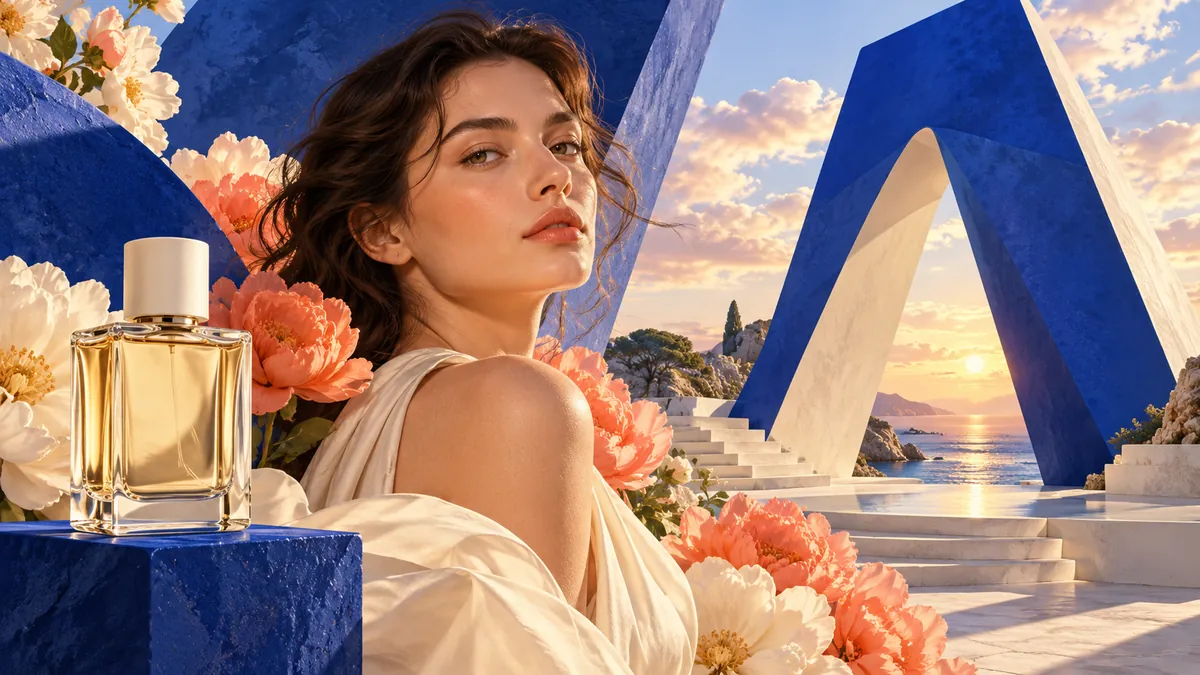
Beispiele und ihre Prompts
Echte Ergebnisse aus diesem Generator. Ein Prompt kann unverändert verwendet oder kopiert und angepasst werden.
Verfügbare Bildmodelle
Jedes Modell zeigt nur die Einstellungen, die es tatsächlich unterstützt. Das Modell wird im Feld oben ausgewählt, beim Wechsel bleibt der Prompt erhalten.
Modellliste aktualisiert am
| Modell | Geeignet für | Auflösung | Eingaben | Heutiger Preis |
|---|---|---|---|---|
Seedream 4.0BytePlus | Unified 4K generation and editing | 1K–4K | Bis zu 14 Bilder | |
Seedream 4.5BytePlus | Consistent multi-image editing with typography | 2K–4K | Bis zu 14 Bilder | |
Seedream 5.0 FlashBytePlus | Fast low-cost image generation | 1K–2K | Bis zu 10 Bilder | |
Seedream 5.0 Flash LayerizeBytePlus | Image split into editable layers | 1K–2K | Bis zu 1 Bild | |
Seedream 5.0 ProBytePlus | Reasoning-driven infographic generation | 1K–2K | Bis zu 10 Bilder | |
Seedream 5.0 Pro LayerizeBytePlus | High-fidelity layered image breakdown | 1K–2K | Bis zu 1 Bild | |
Nano Banana ProGoogle | Studio-quality 4K visuals with text rendering | 1K–4K | Bis zu 14 Bilder | |
Nano Banana 2Google | High-efficiency generation and editing | 0.5K–4K | Bis zu 14 Bilder | |
Nano Banana 2 LiteGoogle | Rapid 1K image ideation | 1K | Bis zu 14 Bilder | |
Nano Banana 2.1Google | 4K images with accurate text layouts | 1K–4K | Bis zu 14 Bilder | |
GPT Image 1.5OpenAI | Improved prompt adherence for image generation | — | Bis zu 16 Bilder | |
GPT Image 2OpenAI | Prompt-faithful image text rendering | 1K–4K | Bis zu 16 Bilder | |
GPT Image 2.5 FlareOpenAI | Fast everyday image generation | 1K–4K | Bis zu 16 Bilder | |
GPT Image 2.5 SunburstOpenAI | Precision-focused image editing | 1K–4K | Bis zu 16 Bilder | |
Grok Imagine Image 2.0xAI | Multi-output image variations | 1K–2K | Bis zu 3 Bilder | |
Qwen Image 3.0Alibaba | Faster dense-layout image generation | 1K–2K | Bis zu 3 Bilder | |
Qwen Image 3.0 ProAlibaba | Small multilingual text rendering | 1K–2K | Bis zu 3 Bilder | |
Wan 2.5 ImageAlibaba | Enhanced aesthetics and realistic texture | — | Bis zu 2 Bilder |


Ein Bild generieren
In drei Schritten von der Idee zum Bild.
Idee beschreiben
Ein Modell in der Auswahl oben im Formular wählen.
Einstellungen anpassen
Einen Prompt schreiben und, sofern das Modell Referenzbilder unterstützt, Referenzbilder hinzufügen.
Generieren
Größe und Qualität festlegen, den Preis in Credits prüfen und auf „Generieren“ klicken.
Referenzbilder verwenden
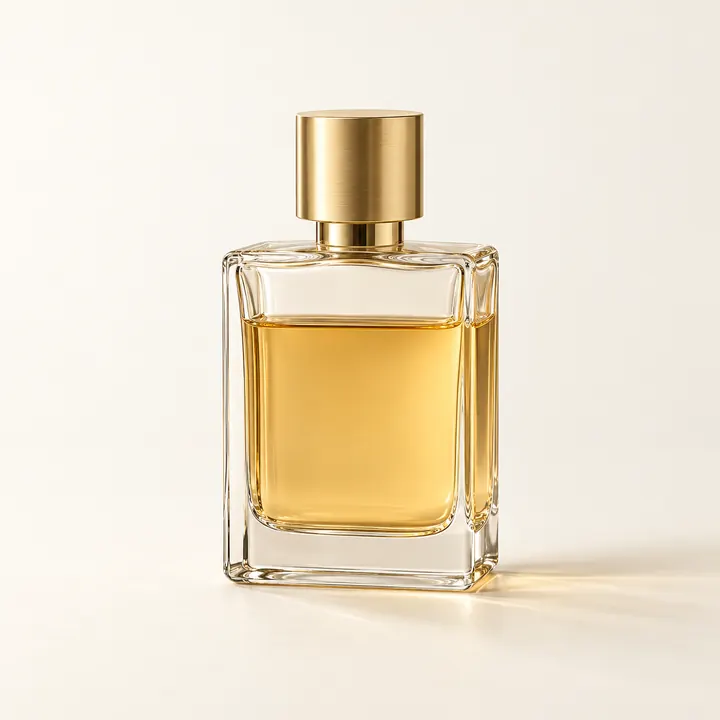
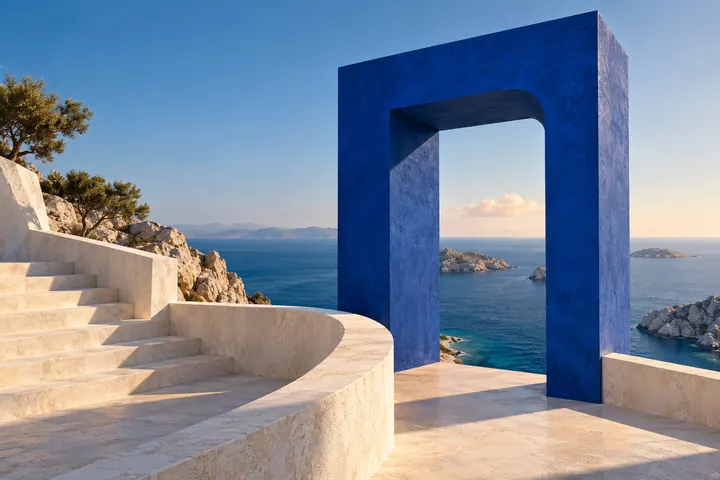
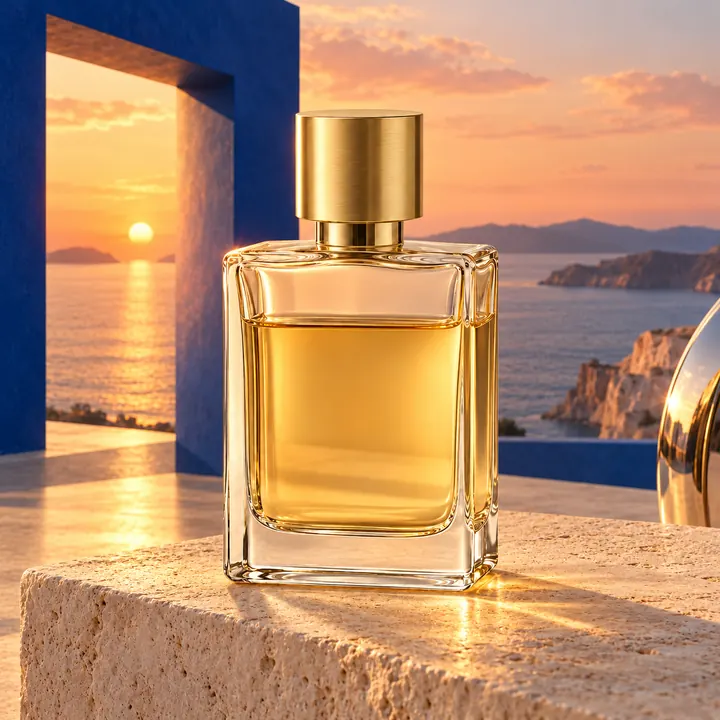
Ein Referenzbild zeigt dem Modell, was gemeint ist: dasselbe Motiv, einen Stil oder eine Komposition.
- Eigenes Foto
- Referenz
- Ergebnis
Häufige Fragen
Antworten auf die häufigsten Fragen.
Welches Modell ist geeignet?
Beim Überfahren eines Modells in der Auswahl werden seine Stärken und die akzeptierten Eingaben angezeigt. Im Zweifel empfiehlt sich das voreingestellte Modell; ein zweites Modell lässt sich mit demselben Prompt vergleichen. Beim Wechsel bleibt der Prompt erhalten.
Lässt sich ein eigenes Foto bearbeiten?
Ja, mit jedem Modell, das Referenzbilder annimmt. Dazu das Foto hochladen und die gewünschte Änderung beschreiben.
Was geschieht, wenn eine Generierung fehlschlägt?
Fehler auf unserer Seite und durch unsere Inhaltsprüfung gestoppte Generierungen sind kostenlos. Berechnet der Modellanbieter einen Fehlschlag nicht, wird er auch von uns nicht berechnet. Berechnet er ihn, wird der tatsächliche Verbrauch abgerechnet, höchstens jedoch der angezeigte Preis. Der Eintrag weist die Kosten aus.
Keine passende Antwort gefunden? E-Mail an support@arumi.ai.
Mit der Erstellung beginnen
Mit Arumi lässt sich aus einer Idee ein Ergebnis erstellen, das sich sehen und hören lässt.