
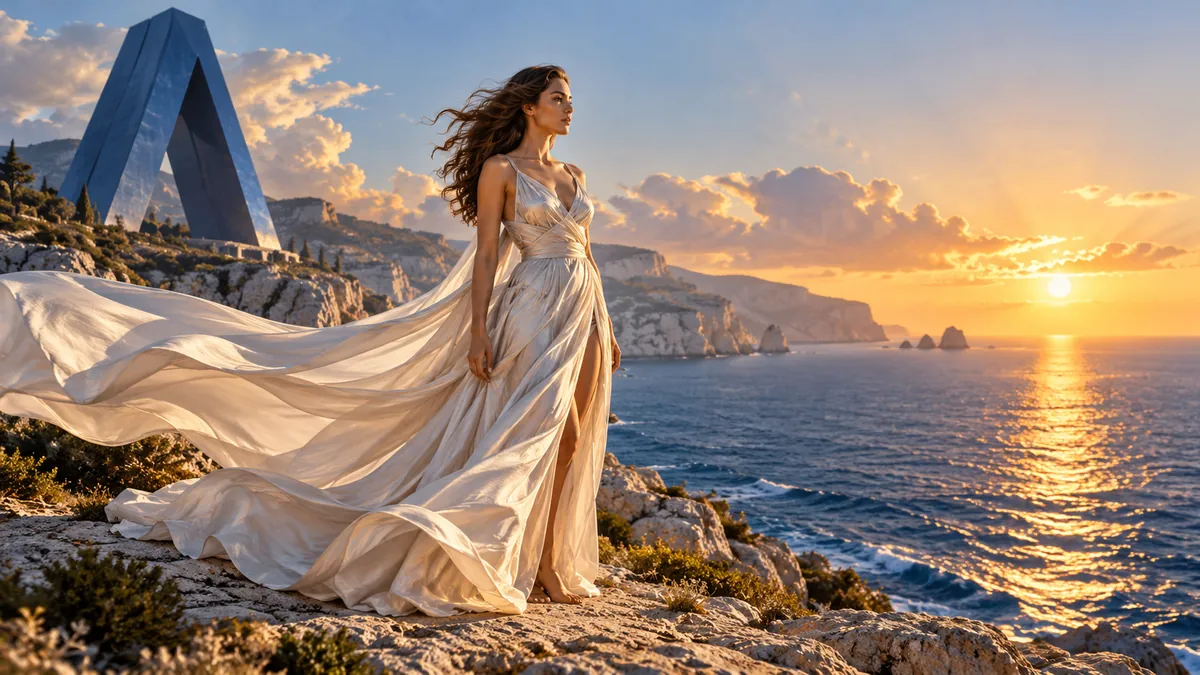
Ejemplos y sus prompts
Resultados reales de este generador. Cada prompt puede usarse tal cual o copiarse y modificarse.
Comparativa de modelos de vídeo con IA
Los 35 modelos de vídeo, con sus puntos fuertes, la duración y la resolución máximas, la compatibilidad con sonido y las entradas que admiten. Los datos proceden de las especificaciones publicadas de cada modelo y los precios, de la tarifa vigente, calculados del mismo modo que en el generador.
Lista de modelos actualizada el
| Modelo | Destaca en | Qué hace | Duración · Resolución | Entradas | Precio de hoy |
|---|---|---|---|---|---|
Seedance 1.0 Pro FastBytePlus | Multi-shot video from text or image |
| 2–12 s480p–1080p | Hasta 1 imagen | |
Gemini Omni 1.1 FlashGoogle | Keyframe and image references up to 4K |
| 3–10 s360p–4K | Hasta 10 imágenes · 3 vídeos | |
Gemini Omni FlashGoogle | Image and clip references with audio |
| —— | Hasta 6 imágenes · 1 vídeo | |
Grok Imagine Video 1.0xAI | Text and still-image video generation |
| 1–15 s480p–720p | Hasta 7 imágenes | |
Grok Imagine Video 1.5 LitexAI | Low-cost draft video clips |
| 1–15 s480p–1080p | Hasta 1 imagen | |
Grok Imagine Video 1.5xAI | Multi-reference video with audio |
| 1–15 s480p–1080p | Hasta 7 imágenes | |
Happy Horse 1.0Alibaba | Physically realistic motion-smooth video |
| 3–15 s720p–1080p | Hasta 9 imágenes · 1 vídeo | |
Happy Horse 1.1Alibaba | Stable subject and scene referencing |
| 3–15 s720p–1080p | Hasta 9 imágenes | |
Kling O3Kling | Reference and edit video modes |
| 3–15 s720p–4K | Hasta 16 imágenes · 1 vídeo | |
Kling O1Kling | Image-to-video and video editing |
| 5–10 s— | Hasta 4 imágenes · 1 vídeo | |
Kling 2.6 Motion ControlKling | Motion transfer with original audio |
| —720p–1080p | Hasta 1 imagen · 1 vídeo | |
Kling 3.0Kling | Text-to-video with element library |
| 3–15 s720p–4K | Hasta 2 imágenes | |
Kling 3.0 Motion ControlKling | Motion control with facial consistency |
| —720p–1080p | Hasta 1 imagen · 1 vídeo | |
Kling 3.0 TurboKling | Faster text and image video generation |
| 3–15 s720p–1080p | Hasta 1 imagen | |
Kling 4.0Kling | Long takes with keyframe control |
| 3–30 s720p–1080p | Hasta 10 imágenes · 5 vídeos | |
MiniMax H3MiniMax | 2K short video generation |
| 4–15 s768p–2K | Hasta 9 imágenes · 3 vídeos · 3 audios | |
MiniMax H3 MaxMiniMax | High-volume video with references |
| 5–15 s480p–768p | Hasta 2 imágenes | |
MiniMax H3 Max TurboMiniMax | High-volume first-frame video |
| 5–15 s480p–768p | Hasta 2 imágenes | |
Hailuo 02MiniMax | Extreme physics mastery for complex motion |
| 6–10 s512p–1080p | Hasta 2 imágenes | |
Hailuo 2.3MiniMax | Expressive characters across art styles |
| 6–10 s768p–1080p | Hasta 1 imagen | |
OmniHuman 1.5BytePlus | Multi-character interaction video generation |
| —— | Hasta 1 imagen · 1 audio | |
Seedance 1.5 ProBytePlus | Joint audio-video with lip-sync |
| 4–12 s480p–1080p | Hasta 2 imágenes | |
Seedance 2.0 FastBytePlus | Faster multimodal video up to 720p |
| 4–15 s480p–720p | Hasta 9 imágenes · 3 vídeos · 3 audios | |
Seedance 2.0BytePlus | Real-person-style video generation |
| 4–15 s480p–4K | Hasta 9 imágenes · 3 vídeos · 3 audios | |
Seedance 2.0 MiniBytePlus | Lower-cost 480p video drafts |
| 4–15 s480p–720p | Hasta 9 imágenes · 3 vídeos · 3 audios | |
Seedance 2.5BytePlus | Long multi-reference video clips |
| 4–30 s480p–1080p | Hasta 30 imágenes · 10 vídeos · 10 audios | |
Tencent Video UpscaleTencent | Video enhancement up to 4K |
| —720p–4K | Hasta 1 vídeo | |
Veo 3.1 FastGoogle | Lower-cost cinematic video |
| 4–8 s720p–4K | Hasta 3 imágenes | |
Veo 3.1 ProGoogle | Cinematic video with first and last frames |
| 4–8 s720p–4K | Hasta 3 imágenes | |
Veo 3.1 LiteGoogle | Efficient cinematic video generation |
| 4–8 s720p–1080p | Hasta 2 imágenes | |
Wan 2.5Alibaba | Text-to-video with synchronized audio |
| 5–10 s480p–1080p | Hasta 1 imagen | |
Wan 2.6Alibaba | Multi-shot narrative with audio sync |
| 2–15 s720p–1080p | Hasta 1 imagen · 3 vídeos · 1 audio | |
Wan 2.7Alibaba | Multi-shot narratives and style transfer |
| 2–15 s720p–1080p | Hasta 17 imágenes · 1 vídeo · 5 audios | |
Wan 3.0Alibaba | 30-second video from mixed references |
| 2–30 s480p–1080p | Hasta 10 imágenes · 5 vídeos · 5 audios | |
Wan 3.0 PrimeAlibaba | Faster interactive video previews |
| 2–30 s480p–1080p | Hasta 10 imágenes · 5 vídeos · 5 audios |


Cómo crear un vídeo con IA
De una frase o una imagen fija a una escena en movimiento en cuatro pasos.
Elige un modelo de vídeo
Abre la ficha del modelo. Cada modelo indica las tareas que admite (texto a vídeo, imagen a vídeo, referencias, edición o ampliación). Al cambiar de modelo, el prompt se conserva.
Describe la toma o añade un fotograma
Escribe el prompt o sube un primer fotograma y, si el modelo lo admite, también un último fotograma. Los espacios de subida aparecen solo para las entradas que acepta el modelo elegido.
Ajusta la duración, la resolución y el sonido
Los ajustes muestran únicamente lo que el modelo admite. Antes de generar, el botón Generar indica cuántos créditos cuesta esta ejecución.
Genera y descarga
Pulsa Generar. El clip aparece en Recientes y en el Historial, donde se puede descargar, cambiar de nombre o reutilizar sus ajustes para la siguiente toma.
De un fotograma de referencia al movimiento
A partir de una imagen fija, el modelo conserva su aspecto y le añade movimiento.
- Fotograma de referencia
- Generando
- Escena en movimiento


Preguntas frecuentes
Respuestas a las preguntas más habituales.
¿Qué es un generador de vídeo con IA?
Un generador de vídeo con IA convierte un prompt de texto, una imagen fija o un material de referencia en un clip de vídeo nuevo. En Arumi se elige uno de los 35 modelos de vídeo, se describe la toma y el modelo la genera. Después, el clip se puede descargar o se pueden reutilizar sus ajustes para la siguiente toma.
¿El generador de vídeo con IA es gratuito?
Generar vídeo consume créditos. Los créditos gratuitos, como el bono de registro o los del registro diario, se pueden usar aquí con la calidad y la resolución más bajas de cada modelo. Los ajustes superiores y los extras de pago, como el sonido generado, requieren un paquete de créditos, que se compra una sola vez y no se renueva. Los paquetes figuran en la página de Precios.
¿Cuál es el mejor modelo de vídeo con IA?
No existe un único modelo mejor: difieren en movimiento, realismo, duración, resolución y sonido. La comparativa de esta página indica los puntos fuertes y los límites de cada uno. Un método práctico consiste en preparar borradores cortos y de baja resolución con un modelo más económico y generar la toma final con el modelo cuyo aspecto resulte más adecuado.
¿Se puede convertir una foto en vídeo?
Sí. Basta con elegir un modelo que ofrezca imagen a vídeo, subir la foto como primer fotograma y describir el movimiento. Algunos modelos admiten además un último fotograma y generan el movimiento entre ambos. Partir de una imagen es la forma más fiable de controlar el aspecto del clip.
¿Cuánto puede durar un vídeo con IA?
Hasta 30 segundos por generación, según el modelo. En la mayoría de los modelos, la duración se elige antes de generar. Algunos modelos también permiten ampliar un clip existente. Para piezas más largas, las tomas se generan por separado y se montan después.
¿Qué resolución tienen los vídeos?
Hasta 4K, según el modelo. Las resoluciones altas cuestan más créditos y requieren más tiempo, por lo que resulta habitual probar en baja resolución y generar la versión definitiva con el ajuste máximo.
¿Los vídeos pueden tener sonido?
18 de los 35 modelos de vídeo ofrecen la opción de sonido, por lo que pueden generar diálogos, efectos o música junto con la imagen. La opción se activa antes de generar. El filtro Con sonido de la comparativa indica cuáles son.
¿Cuánto tarda en generarse un vídeo?
Entre menos de un minuto y varios minutos, según el modelo, la duración y la resolución. La generación continúa aunque se salga de la página, y el clip terminado aparece en Recientes y en el Historial.
¿Cuánto cuesta un vídeo con IA?
Depende del modelo, la duración, la resolución y el sonido. La comparativa muestra el precio mínimo de cada modelo con la tarifa de hoy, y el generador indica el precio de los ajustes elegidos antes de generar. Si la generación se completa con éxito, se cobra exactamente la cantidad de créditos indicada.
¿Se pueden usar los vídeos con fines comerciales?
Entre tú y Arumi, los vídeos que se generan para ti son tuyos para usarlos, con sujeción a nuestros Términos de uso, a las condiciones del proveedor que ejecuta el modelo y a la ley, que en algunos países no reconoce derechos de autor sobre obras generadas por una máquina. Eres responsable de contar con los derechos sobre todo lo que subes.
¿Qué ocurre con los prompts y los archivos subidos?
Los archivos subidos se guardan de forma privada y solo pueden abrirse con la sesión iniciada. No usamos los prompts, los archivos ni los resultados para entrenar modelos propios. Para generar un vídeo, el prompt y los archivos de referencia se envían al proveedor que ejecuta el modelo elegido.
¿Qué ocurre si un vídeo falla o se bloquea?
Cada solicitud pasa una revisión de contenido antes de llegar al modelo. Si esa revisión o el sistema de seguridad del propio modelo detiene una generación, o si el modelo falla, la tarjeta indica el motivo y si se cobró algún crédito. Las generaciones detenidas por nuestra revisión y los fallos de nuestra parte nunca se cobran.
¿No has encontrado la respuesta? Escríbenos a support@arumi.ai.
Crear un vídeo con IA
Elige un modelo, describe la toma y consulta los créditos antes de pulsar Generar.