
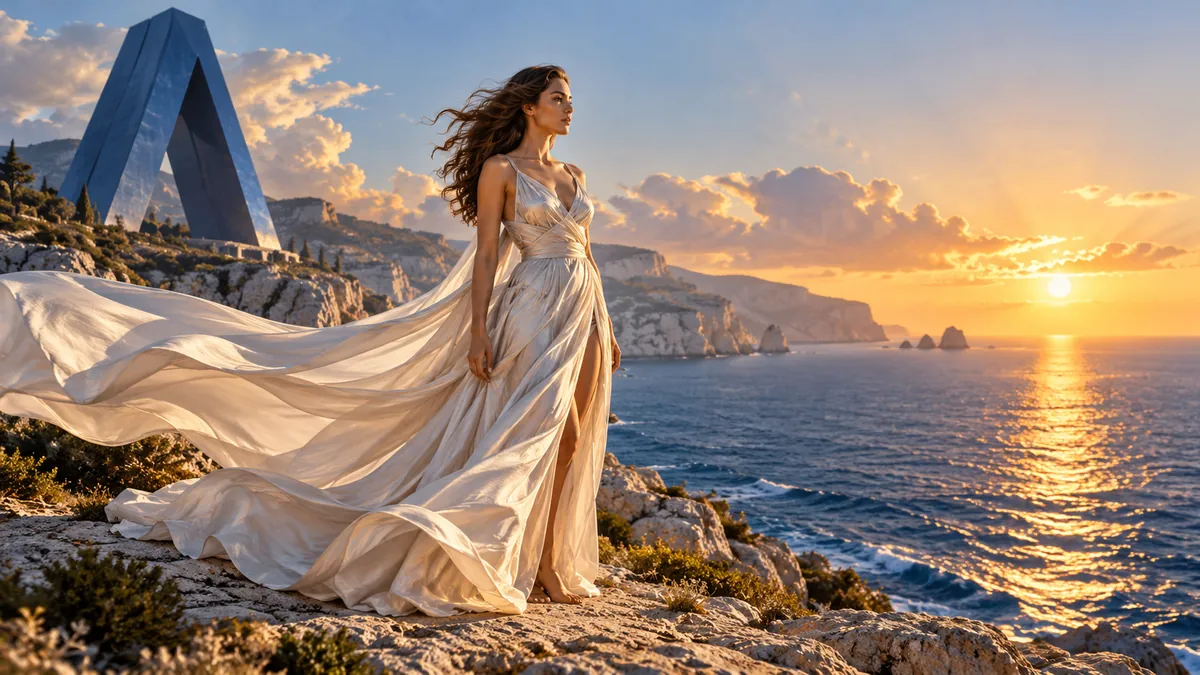
생성 예시와 프롬프트
이 생성기로 실제로 만든 결과예요. 프롬프트를 그대로 사용하거나 복사해서 수정할 수 있어요.
AI 동영상 모델 비교
동영상 모델 35개 전체의 강점, 지원하는 길이와 해상도, 소리 생성 여부, 입력 형식을 비교해요. 사양은 각 모델이 공개한 정보를 기준으로 하고, 가격은 현재 가격표를 기준으로 생성기와 동일한 방식으로 계산해요.
모델 목록 업데이트:
| 모델 | 적합한 용도 | 지원 기능 | 길이 · 해상도 | 입력 | 현재 요금 |
|---|---|---|---|---|---|
Seedance 1.0 Pro FastBytePlus | 텍스트·이미지 기반 멀티샷 영상 |
| 2–12초480p–1080p | 최대 이미지 1장 | |
Gemini Omni 1.1 FlashGoogle | 키프레임·이미지 참조로 4K 동영상 |
| 3–10초360p–4K | 최대 이미지 10장 · 영상 3개 | |
Gemini Omni FlashGoogle | 이미지·클립 참조로 만드는 소리 있는 영상 |
| —— | 최대 이미지 6장 · 영상 1개 | |
Grok Imagine Video 1.0xAI | 텍스트와 정지 이미지 영상 생성 |
| 1–15초480p–720p | 최대 이미지 7장 | |
Grok Imagine Video 1.5 LitexAI | 저비용 초안 비디오 클립 |
| 1–15초480p–1080p | 최대 이미지 1장 | |
Grok Imagine Video 1.5xAI | 오디오 포함 다중 참조 비디오 |
| 1–15초480p–1080p | 최대 이미지 7장 | |
Happy Horse 1.0Alibaba | 물리적으로 사실적인 부드러운 영상 |
| 3–15초720p–1080p | 최대 이미지 9장 · 영상 1개 | |
Happy Horse 1.1Alibaba | 안정적 피사체와 장면 참조 |
| 3–15초720p–1080p | 최대 이미지 9장 | |
Kling O3Kling | 참조와 편집 영상 모드 |
| 3–15초720p–4K | 최대 이미지 16장 · 영상 1개 | |
Kling O1Kling | 이미지 투 비디오와 영상 편집 |
| 5–10초— | 최대 이미지 4장 · 영상 1개 | |
Kling 2.6 Motion ControlKling | 원본 오디오 모션 전이 |
| —720p–1080p | 최대 이미지 1장 · 영상 1개 | |
Kling 3.0Kling | 요소 라이브러리 텍스트 영상 |
| 3–15초720p–4K | 최대 이미지 2장 | |
Kling 3.0 Motion ControlKling | 얼굴 일관성 모션 제어 |
| —720p–1080p | 최대 이미지 1장 · 영상 1개 | |
Kling 3.0 TurboKling | 빠른 텍스트·이미지 영상 생성 |
| 3–15초720p–1080p | 최대 이미지 1장 | |
Kling 4.0Kling | 키프레임 제어 롱테이크 |
| 3–30초720p–1080p | 최대 이미지 10장 · 영상 5개 | |
MiniMax H3MiniMax | 2K 숏 비디오 생성 |
| 4–15초768p–2K | 최대 이미지 9장 · 영상 3개 · 오디오 3개 | |
MiniMax H3 MaxMiniMax | 참조 기반 대량 비디오 |
| 5–15초480p–768p | 최대 이미지 2장 | |
MiniMax H3 Max TurboMiniMax | 대량 첫 프레임 비디오 |
| 5–15초480p–768p | 최대 이미지 2장 | |
Hailuo 02MiniMax | 복잡한 움직임의 극한 물리 표현 |
| 6–10초512p–1080p | 최대 이미지 2장 | |
Hailuo 2.3MiniMax | 다양한 화풍의 표현력 캐릭터 |
| 6–10초768p–1080p | 최대 이미지 1장 | |
OmniHuman 1.5BytePlus | 다중 캐릭터 상호작용 영상 |
| —— | 최대 이미지 1장 · 오디오 1개 | |
Seedance 1.5 ProBytePlus | 립싱크 결합 오디오·비디오 |
| 4–12초480p–1080p | 최대 이미지 2장 | |
Seedance 2.0 FastBytePlus | 최대 720p 빠른 멀티모달 동영상 |
| 4–15초480p–720p | 최대 이미지 9장 · 영상 3개 · 오디오 3개 | |
Seedance 2.0BytePlus | 실사풍 비디오 생성 |
| 4–15초480p–4K | 최대 이미지 9장 · 영상 3개 · 오디오 3개 | |
Seedance 2.0 MiniBytePlus | 저비용 480p 비디오 초안 |
| 4–15초480p–720p | 최대 이미지 9장 · 영상 3개 · 오디오 3개 | |
Seedance 2.5BytePlus | 긴 다중 참조 비디오 클립 |
| 4–30초480p–1080p | 최대 이미지 30장 · 영상 10개 · 오디오 10개 | |
Tencent Video UpscaleTencent | 최대 4K 비디오 향상 |
| —720p–4K | 최대 영상 1개 | |
Veo 3.1 FastGoogle | 저비용 시네마틱 비디오 |
| 4–8초720p–4K | 최대 이미지 3장 | |
Veo 3.1 ProGoogle | 첫·끝 프레임을 지정하는 시네마틱 영상 |
| 4–8초720p–4K | 최대 이미지 3장 | |
Veo 3.1 LiteGoogle | 효율적 시네마틱 비디오 생성 |
| 4–8초720p–1080p | 최대 이미지 2장 | |
Wan 2.5Alibaba | 동기 오디오 텍스트 영상 |
| 5–10초480p–1080p | 최대 이미지 1장 | |
Wan 2.6Alibaba | 오디오 동기 멀티샷 내러티브 |
| 2–15초720p–1080p | 최대 이미지 1장 · 영상 3개 · 오디오 1개 | |
Wan 2.7Alibaba | 멀티샷 내러티브와 스타일 전이 |
| 2–15초720p–1080p | 최대 이미지 17장 · 영상 1개 · 오디오 5개 | |
Wan 3.0Alibaba | 여러 소재를 참조한 30초 동영상 |
| 2–30초480p–1080p | 최대 이미지 10장 · 영상 5개 · 오디오 5개 | |
Wan 3.0 PrimeAlibaba | 더 빠른 인터랙티브 비디오 미리보기 |
| 2–30초480p–1080p | 최대 이미지 10장 · 영상 5개 · 오디오 5개 |


AI 동영상 생성 방법
한 문장 또는 정지 이미지에서 움직이는 장면까지 네 단계로 진행돼요.
동영상 모델 선택
프롬프트 입력란 위의 모델 카드를 열어요. 모델별로 텍스트로 동영상, 이미지로 동영상, 참고 자료, 편집, 연장 중 지원하는 작업이 표시돼요. 모델을 변경해도 프롬프트는 유지돼요.
장면 설명 또는 프레임 업로드
프롬프트를 작성하거나 첫 프레임을 업로드해요. 마지막 프레임을 지원하는 모델에서는 마지막 프레임도 업로드할 수 있어요. 업로드 칸은 선택한 모델이 지원하는 입력에 대해서만 표시돼요.
길이, 해상도, 소리 설정
설정에는 선택한 모델이 지원하는 항목만 표시돼요. 생성 전에 “생성” 버튼에서 이번 생성에 필요한 크레딧을 확인할 수 있어요.
생성 및 다운로드
“생성”을 선택해요. 완성된 동영상은 최근 생성과 기록에 표시되고, 기록에서 다운로드하거나 이름을 변경하거나 같은 설정을 다음 컷에 다시 사용할 수 있어요.
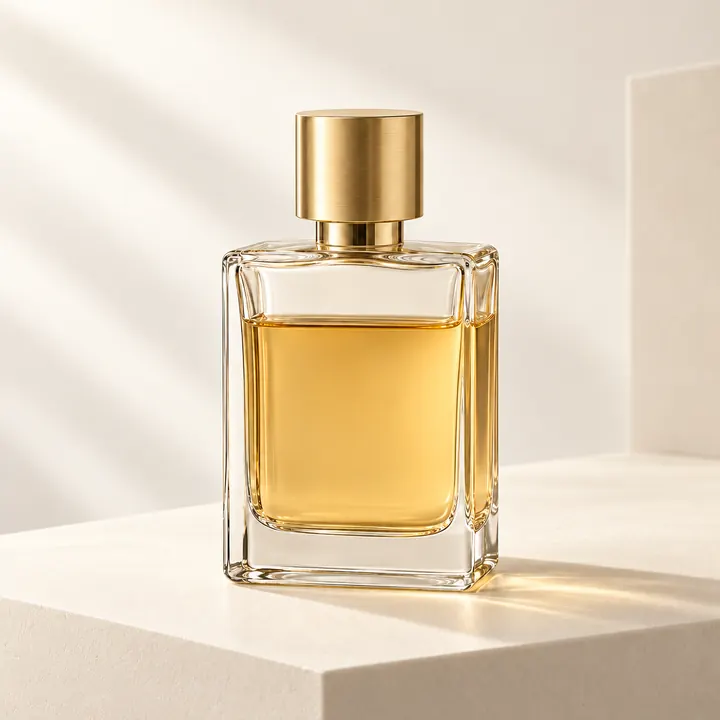
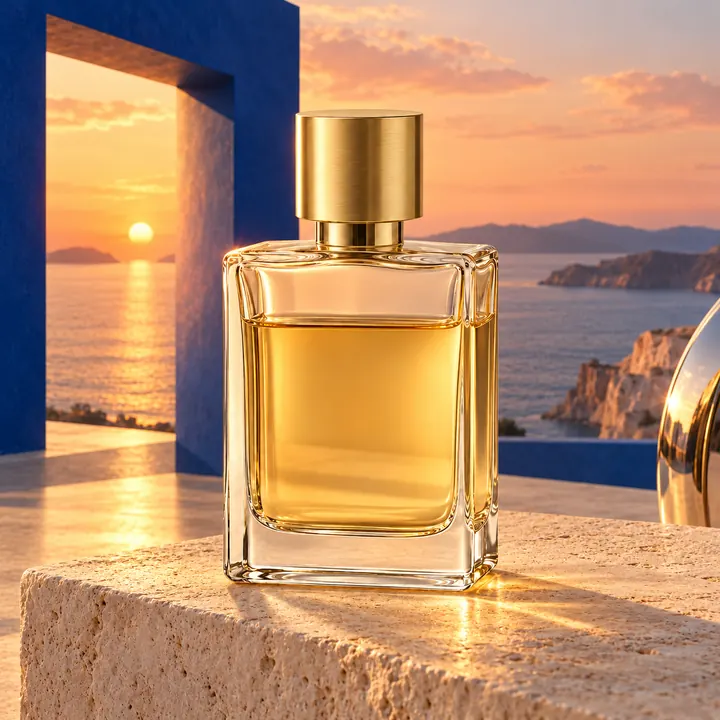
참고 프레임에서 움직이는 장면으로
정지 이미지에서 시작하면 모델이 이미지의 모습을 유지하면서 움직임을 추가해요.
- 참고 프레임
- 생성 중
- 움직이는 장면
자주 묻는 질문
자주 문의되는 질문에 대한 답변이에요.
AI 동영상 생성기란 무엇인가요?
AI 동영상 생성기는 텍스트 프롬프트, 이미지, 참고 영상을 바탕으로 새 동영상 클립을 만드는 도구예요. Arumi에서는 동영상 모델 35개 중 하나를 선택하고 장면을 설명하면 모델이 동영상을 생성해요. 완성된 동영상은 다운로드하거나 같은 설정을 다음 컷에 다시 사용할 수 있어요.
AI 동영상 생성기는 무료인가요?
동영상 생성에는 크레딧이 사용돼요. 가입 보너스나 출석 체크 크레딧 같은 무료 크레딧은 각 모델의 가장 낮은 화질과 해상도에서 사용할 수 있어요. 더 높은 설정과 소리 생성 같은 유료 추가 옵션에는 크레딧 팩이 필요해요. 크레딧 팩은 1회 구매 방식이며 자동 갱신되지 않아요. 크레딧 팩 종류는 요금 페이지에서 확인할 수 있어요.
가장 좋은 AI 동영상 모델은 무엇인가요?
모든 면에서 가장 좋은 모델은 없어요. 모델마다 움직임, 사실감, 길이, 해상도, 소리 지원이 달라요. 이 페이지의 비교표에서 모델별 강점과 한계를 확인할 수 있어요. 비용이 낮은 모델로 짧고 해상도가 낮은 시안을 먼저 만든 뒤, 결과물이 마음에 드는 모델로 최종 컷을 생성하는 방식이 실용적이에요.
사진을 동영상으로 만들 수 있나요?
네. 이미지로 동영상을 지원하는 모델을 선택하고, 이미지를 첫 프레임으로 업로드한 뒤 원하는 움직임을 설명해요. 일부 모델은 마지막 프레임도 지원하며, 두 프레임 사이의 움직임을 생성해요. 이미지에서 시작하는 방식은 동영상의 모습을 가장 안정적으로 제어할 수 있는 방법이에요.
AI 동영상은 최대 몇 초까지 만들 수 있나요?
모델에 따라 한 번에 최대 30초까지 생성할 수 있어요. 대부분의 모델은 생성 전에 길이를 선택할 수 있고, 일부 모델은 이미 가지고 있는 동영상을 연장할 수 있어요. 더 긴 동영상이 필요하면 컷을 따로 생성한 뒤 편집해서 이어 붙이세요.
동영상 해상도는 어느 정도인가요?
모델에 따라 최대 4K까지 지원해요. 해상도가 높을수록 크레딧이 더 필요하고 생성 시간도 길어져요. 낮은 해상도로 먼저 확인한 뒤 선택한 컷만 가장 높은 설정으로 다시 생성하는 방식이 많이 사용돼요.
동영상에 소리를 넣을 수 있나요?
동영상 모델 35개 중 18개가 소리 옵션을 지원해요. 이 모델들은 화면과 함께 대사, 효과음, 음악을 생성할 수 있고, 생성 전에 옵션을 켜서 사용해요. 해당 모델은 비교표의 “소리 포함” 필터로 확인할 수 있어요.
동영상 생성에는 시간이 얼마나 걸리나요?
모델, 길이, 해상도에 따라 1분 미만에서 수 분까지 걸려요. 페이지를 벗어나도 생성은 계속되고, 완성된 동영상은 최근 생성과 기록에 표시돼요.
AI 동영상 생성 비용은 얼마인가요?
모델, 길이, 해상도, 소리 여부에 따라 달라요. 비교표에서 현재 요금 기준의 모델별 최저 가격을 확인할 수 있고, 생성기에서는 생성 전에 선택한 설정 그대로의 가격이 표시돼요. 생성에 성공하면 표시된 크레딧만큼 정확히 차감돼요.
생성한 동영상을 상업적으로 사용할 수 있나요?
Arumi와 사용자 사이에서는 사용자를 위해 생성된 동영상을 사용자가 이용할 수 있어요. 단, 이용약관, 모델을 운영하는 제공업체의 약관, 관련 법령을 준수해야 해요. 일부 국가의 법은 기계가 생성한 결과물에 저작권을 인정하지 않아요. 업로드하는 자료에 대한 권리는 사용자에게 있어야 해요.
프롬프트와 업로드한 파일은 어떻게 처리되나요?
업로드한 파일은 비공개로 저장되며, 로그인한 본인만 열람할 수 있어요. 프롬프트, 업로드한 파일, 생성 결과는 자체 모델 학습에 사용하지 않아요. 동영상을 생성할 때 프롬프트와 참고 파일은 선택한 모델을 운영하는 제공업체로 전송돼요.
동영상 생성이 실패하거나 차단되면 어떻게 되나요?
모든 요청은 모델에 전달되기 전에 콘텐츠 안전 검사를 거쳐요. 자체 검사 또는 모델의 안전 시스템이 생성을 중단하거나 모델에서 오류가 발생하면, 카드에 사유와 크레딧 차감 여부가 표시돼요. 자체 검사에서 중단된 경우와 당사 측 오류로 실패한 경우에는 크레딧이 차감되지 않아요.
원하는 답변을 찾지 못하셨나요? 이메일로 문의해 주세요: support@arumi.ai.
첫 AI 동영상 만들기
모델을 선택하고 장면을 설명한 뒤, “생성”을 선택하기 전에 필요한 크레딧을 확인하세요.